云服务器磁盘满了怎么办?Docker日志、镜像和数据卷哪些能清理
服务器提示No space left on device,先确认满的是容量还是inode,再定位Docker日志、镜像、缓存和业务数据。本文给出检查命令、清理边界及日志轮转方法。

本页目录
网站还能打开,后台却上传不了图片;更新一个Docker应用,终端突然报出No space left on device。你搜索“Docker清理磁盘”,看到一串命令,又不敢按回车:数据库也在这台机器上,清完还在不在?
这个担心很实际。释放空间不难,难的是认清哪些文件能丢、哪些承载着业务。先确认写满的位置,再按对象清理。不要把整个Docker目录当成缓存,也不要把“未使用”直接理解成“没价值”。
本文面向使用Docker Engine的Linux云服务器,命令以常见Debian、Ubuntu等环境为例。检查步骤是只读操作;涉及删除、重建的地方会单独说明前提。这里没有拿你的服务器做实测,也不承诺一条命令适用所有部署方式。
第一步:确认满的是哪个磁盘,还是inode用完了
先看报错目录所在的文件系统
连接服务器后,先执行:
df -h
df -i
df -h看容量,重点是Avail、Use%和Mounted on;df -i看inode,重点是IFree和IUse%。inode可以理解为文件系统用来登记文件的资源:大量小文件也能把它耗尽,即使磁盘还剩不少GB。
不要只看第一行。系统盘、数据盘、临时文件系统分别有自己的容量。如果报错发生在/data,而数据盘挂载在那里,清理系统盘上的下载文件并不能解决它。也可以把真实报错目录作为参数,例如df -h /data,直接检查它所在的文件系统。
看到overlay也别把每一行相加,它们常指向同一个底层文件系统。若容量和inode都充足,继续查报错进程看到的挂载点、容器内路径、用户配额或临时文件系统,不要强行套用“清理大文件”方案。阿里云官方排查文档也将容量耗尽、inode耗尽和已删除文件仍被占用分开处理。
再找占用目录,不急着删除
下面命令适用于使用GNU工具的常见Linux系统,扫描会产生磁盘读取;繁忙机器先查已知目录,避免反复扫整盘:
sudo du -xhd1 /var
sudo du -xhd1 /var/log
docker info --format '{{.DockerRootDir}}'
docker system df -v
du显示目录占用;-x限制在同一文件系统,-d1只展开一层。假如/var下另挂了数据盘,这个参数会跳过该数据盘,必须单独检查它的挂载点。Docker数据目录也不一定是默认路径,先用docker info确认。
docker system df -v用于区分镜像、容器和数据卷等占用,不能把它当成包含所有宿主机日志和挂载目录的完整磁盘账单。RECLAIMABLE表示Docker判断可回收的空间,不代表你已经确认业务不需要。命令字段说明见Docker官方文档。
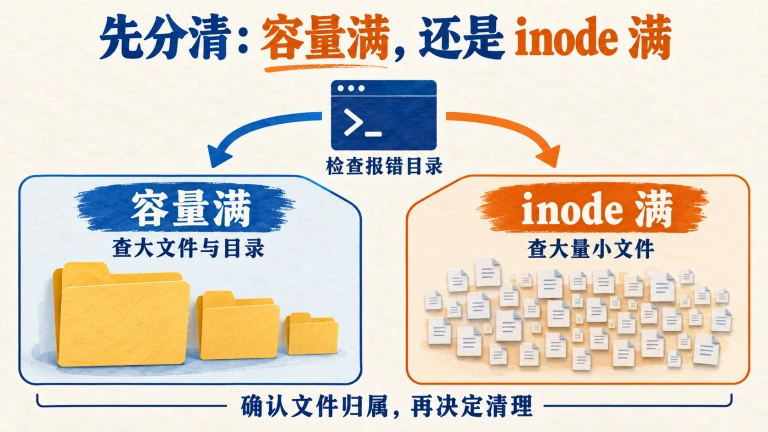
先确认资源类型,再找对应目录;两条分支都需要检查文件归属。
第二步:分清Docker占用,确定哪些内容可以处理
镜像和构建缓存:先留好回滚需要的版本
镜像是启动应用的基础,不是数据库备份。日常升级留下的旧镜像、反复构建留下的缓存,适合优先核查,但仍要确认能否重新获取,以及是否承担回滚用途。
| 对象 | 清理前要确认什么 | 删除后的影响 |
|---|---|---|
| 悬空镜像 | 没有容器引用,也不需要保留调试或恢复 | 后续需要时重新构建或获取 |
| 旧版本镜像 | 已有可用回滚方式,镜像仓库仍可访问 | 失去本机现成的旧版本 |
| 构建缓存 | 不需要保留离线构建资源 | 下次构建更慢,需重新下载依赖 |
| 停止的容器 | 可写层里没有唯一数据,配置已保存 | 容器本身及其可写层消失 |
| 数据卷或宿主机挂载目录 | 明确所属应用,备份可恢复,确认废弃 | 涉及数据库、上传文件等业务数据 |
对已确认不需要的悬空镜像,可以使用docker image prune;对已确认可重建的构建缓存,可以使用docker builder prune。这两条都会修改本机数据,不要当检查命令执行。保留交互确认,读清本机输出后再决定。
docker image prune -a范围更大,会处理没有任何现存容器引用的镜像。你准备留作回滚、但暂时没有创建容器的版本,也在这个范围内。镜像拉取本来就有困难时,先看Docker镜像拉取失败排查,别先删掉最后一个能启动的版本。这些清理范围以Docker官方说明为依据。
停止的容器:先检查数据有没有写在可写层
“Exited”只表示容器已停止。测试结束的容器和故障后停止的正式数据库,都会出现这个状态,处理方式却完全不同。
先看docker ps -a --size,再用docker inspect 容器名 --format '{{json .Mounts}}'核对挂载。这里的“容器名”要替换为真实名称。不要把完整inspect输出直接贴到公开论坛,它还包含其他配置;本例只选择挂载字段。
如果应用把上传文件写在容器内部,又没有挂载持久化存储,删除容器会丢失这部分数据。先转移并验证文件,再安排重建。不能因为容器已经停了,就批量清空停止容器。
数据卷和数据库:不靠目录名字判断能不能删
一个没有容器引用的数据卷,仍然能保存上次部署的数据库。重新创建应用、切换Compose项目名之后,旧卷暂时没有挂载,数据却依然有用。匿名卷名字难认,也不等于临时垃圾。
对每个准备处理的卷,先记录卷名、关联项目、应用内挂载路径、最后使用情况,再按数据库或应用自己的方式备份。数据库正在写入时,直接复制底层目录不能自动保证得到可恢复的备份。
同样,不要手工删除Docker管理目录里的层文件,也不要删除MySQL数据文件来腾空间。目录占用很大,只能证明它值得检查,不能证明它该被清理。备份对象和恢复验证可以对照云服务器快照与备份恢复指南。磁盘已经满时,不要把新备份再写进同一个满盘。
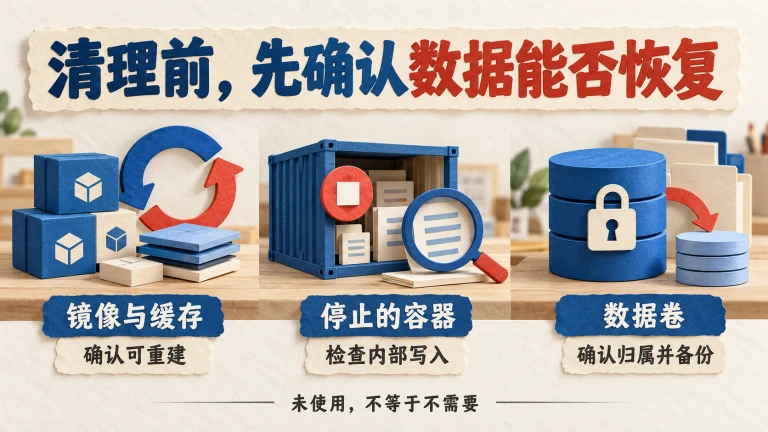
判断标准是数据是否还能恢复,而不是对象是否正在运行。
第三步:日志占满磁盘,要处理增长原因和轮转
先确认日志驱动及最近错误
查看目标容器的日志配置和最近输出:
docker inspect --format '{{json .HostConfig.LogConfig}}' 容器名
docker logs --since 10m --tail 100 容器名
把容器名替换成实际名称。不同日志驱动的读取能力不同;若命令提示不支持读取,就查对应日志后端。日志也会包含用户信息、请求内容或密钥,分享前要脱敏。
同一条连接失败每秒重复几次,和正常访问记录不断增长,是两类问题。前者要修复连接配置、失败重试或日志级别;只释放空间却不处理持续报错,很快还会写满。应用自己写入挂载目录的日志,则需要应用或系统的轮转机制,不能只修改Docker标准输出日志设置。
给Compose服务设置日志轮转
下面是合并到现有服务中的配置片段,不是完整部署文件。app要替换成已有服务名,并保留原有镜像、环境变量、端口和挂载配置:
services:
  app:
    logging:
      driver: "json-file"
      options:
        max-size: "10m"
        max-file: "3"
这是一组示例值,用来说明如何限制单个容器的日志文件大小和保留数量。实际需要保留几天日志,应结合输出速度与排错需求确定。多容器各自计数,它也不是全机存储上限。Compose的logging配置入口允许按服务指定驱动及选项。
修改后先执行docker compose config --quiet检查配置。通过只表示配置能够解析,不代表日志已经开始轮转。现有容器不会因为修改了配置文件就自动采用新设置。 完成挂载和备份检查后,在维护窗口重建受影响的服务,再用inspect确认实际配置;单纯重启旧容器不能代替这一步。
Docker明确提醒,json-file日志文件由守护进程管理,外部直接操作会干扰日志系统。因此这里不提供直接删除或截断Docker日志文件的一键命令。日志巨大时,先保留必要故障证据,确认持久化数据和重建步骤,再通过容器生命周期处理旧日志。轮转选项和生效条件见官方文档。
如果你不依赖JSON日志文件采集,还可以评估local驱动,它默认具有轮转功能;已有日志采集系统时,应先确认兼容性再调整。Docker日志驱动建议
别把docker system prune当成日常急救按钮
默认的docker system prune会处理停止容器、未被容器使用的网络、悬空镜像和未使用构建缓存,默认不删除数据卷。加上-a会扩大镜像处理范围;当前官方文档中,--volumes涉及未使用的匿名卷。不同选项有不同边界,最终也要核对本机版本和确认提示。
“默认不删卷”并不等于“不会丢业务数据”:没有持久化的内容还在容器可写层里。带-f只是在跳过确认,不会替你判断数据是否重要。把这些选项拼成一条命令复制执行,省掉的恰好是最需要人工检查的部分。Docker system prune官方范围
这类批量命令更适合已梳理资源、可重建的开发环境,或有完整资源清单和恢复方案的维护任务。只有一台正式服务器、数据库挂载还没弄清楚的情况下,按对象处理更容易核对结果。
清理后没有恢复,接着检查这三件事
文件删了,空间却没回来
先对比同一个文件系统的df输出,不要拿另一个挂载点比较。如果文件已经删除但进程仍持有打开的文件句柄,空间不会立即释放。装有lsof的环境可用只读命令sudo lsof +L1查看这类文件。
确认所属进程后,按该服务支持的方式重新打开日志,或安排受控重启。不要看到一个进程号就强制结束数据库;也不要为了安装排查工具继续向已满磁盘写入大量软件包。
空间有了,网站还是报错
检查容器状态、近期日志以及数据库是否完成正常启动。网页首页打开,只能证明一次页面请求成功;还要验证原先失败的动作,例如上传测试文件、读取已有内容、提交一条可撤销的测试记录。
磁盘写满期间发生的失败任务不会都自动补跑。检查定时备份、消息队列和应用任务记录,先确认失败范围,再决定重试,避免重复提交订单或重复发送通知。测试结束后清理测试记录,并记下故障时间和处理对象。
空间很快又用完
隔一段时间对同一目录再次测量,判断是哪类文件持续增长。若日志爆发,先修复异常;若是备份层层累积,设置保留周期并确认异地副本;若是用户上传和数据库正常增长,再规划容量。
升级前要确认买到的是哪块盘、能否扩容现有磁盘,以及操作系统里的分区和文件系统还需哪些步骤。云盘容量增加不等于文件系统已经可用。实际操作按服务商和当前文件系统文档执行,不要拿别人的扩容命令直接套用。
什么时候该扩容,什么时候先清理
短时间堆积的旧构建缓存、可重新获取的文件,适合梳理后清理。正常业务数据已经占据大部分容量、清理完仍没有维护余量,就该安排扩容或迁移。维护余量还要容纳镜像更新、临时文件、数据库维护和恢复操作,不能只算今天的数据体积。
选择MatrixIDC云服务器时,可以先列出系统、应用镜像、数据库、上传文件和本机备份的占用,再查看当前产品与配置。对扩容方式、磁盘类型和备份条件有要求,购买前逐项确认。多买CPU和内存,不能直接解决磁盘容量不足。
对“Docker磁盘满了怎么处理”的直接回答是:先区分容量与inode,定位占用,再按日志、缓存、镜像和业务数据分别处理。保留回滚所需镜像,数据卷先确认归属和备份;处理后验证业务,并控制持续增长的来源。
常见问题:清理前最容易混淆的几个地方
删除镜像会删除数据库吗?
镜像和数据卷是不同对象。但这不意味着所有“Docker清理”命令都只删除镜像。先看实际命令操作的是镜像、容器还是卷,再检查数据库是否持久化,不能只凭命令里出现Docker就判断风险。
不运行的数据库容器,可以直接删除吗?
不能仅凭停止状态决定。先确认数据在卷、宿主机目录还是容器可写层,保存部署配置并验证备份。恢复时还需要正确的数据库版本、账号配置和应用连接信息。
设置了日志轮转,旧日志会马上变小吗?
修改配置文件本身不会让现有容器自动切换日志设置,也不会替你清掉已有的大文件。先确认配置应用到实际容器,再按受控维护流程处理旧容器;不要在业务运行中直接操作Docker管理的日志文件。
磁盘满了,重启服务器能解决吗?
重启不会让持久化业务数据消失。对于仍被进程打开的已删除文件,关闭相应句柄能释放空间;对于正常存在的日志、数据库和镜像,仍要找到占用原因。先诊断再安排重启,避免把可以处理的空间问题变成更多服务无法启动。
核对日期:2026年10月26日。命令与配置说明基于文中链接的官方文档;执行前请核对本机Docker版本、挂载方式和恢复条件。