Windows 电脑怎么远程连接服务器?
Windows 电脑远程连接 Windows VPS,按 IP、端口、用户名、密码和证书提示逐步排查。
本页目录
买了 Windows 服务器,第一次连接时最容易卡在三个地方:远程桌面程序在哪里、IP 和端口怎么写、用户名密码到底填什么。其实不用安装第三方软件,Windows 自带的远程桌面就能完成连接。
下面按我自己给客户交付 Windows VPS 时的顺序写一遍。示例里的 IP 和端口只是格式示范,请替换成你服务器后台显示的真实信息。
连接前要准备什么?
先确认四项信息:
- 服务器公网 IPv4 地址;
- 远程桌面端口,默认是
3389; - Windows 登录用户名,常见是
Administrator; - 服务器密码,区分大小写。
如果服务商修改过远程桌面端口,必须把端口一起写上。只输入 IP 而忽略自定义端口,会一直停在连接失败界面。
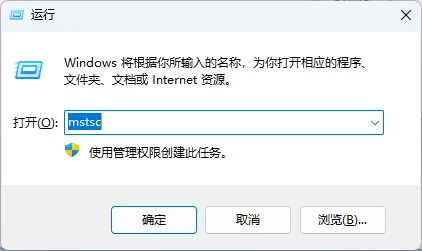
Win + R 输入 mstsc,怎么打开远程桌面?
在自己的 Windows 电脑上按 Win + R,打开“运行”窗口,输入:
mstsc
按回车,就会打开“远程桌面连接”。这是 Windows 自带程序,不需要另外下载客户端。
服务器 IP 和端口应该怎么填?
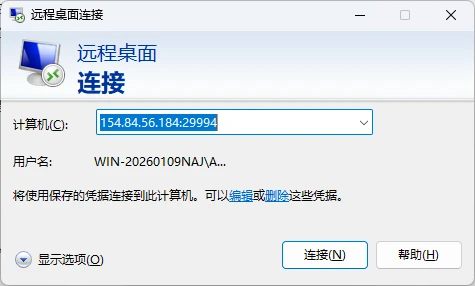
在“计算机”一栏输入服务器公网 IP。例如:
124.84.46.166
如果远程桌面使用的不是默认 3389 端口,就写成“IP:端口”的格式,例如:
154.84.56.166:27280
输入完成后点击“连接”。这里的 IP 和端口必须以服务器控制台或服务商交付信息为准,文章中的地址仅用于展示写法。
用户名填 Administrator 还是别的?
Windows 服务器默认管理员用户名通常是:
Administrator
但有些镜像或服务商会创建其他管理员账户。以服务器后台显示的用户名为准,不要把 Linux 服务器的 root 填到 Windows 远程桌面里,也不要把控制台账号当成系统登录账号。
如果“用户名”一栏自动带出了旧电脑或旧服务器的账号,可以点击“使用其他账户”,再手动输入当前服务器用户名。
密码怎么输入?要不要记住凭据?
输入购买服务器时获得的 Windows 登录密码。密码通常区分大小写,复制粘贴时要注意不要带上前后空格。
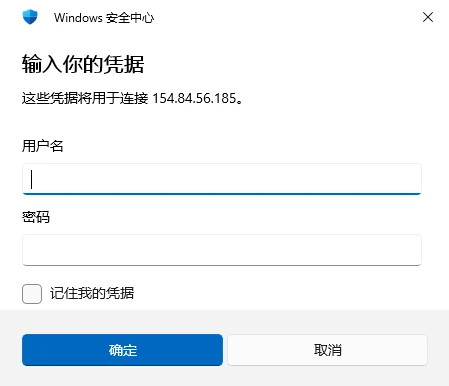
如果这是自己的电脑,可以勾选“记住我的凭据”,以后连接时不用反复输入。公共电脑或多人共用的电脑不要勾选,避免系统保存服务器密码。
点击“确定”后,系统会尝试登录服务器桌面。
第一次连接出现证书提示怎么办?
第一次连接某台服务器时,Windows 可能提示:
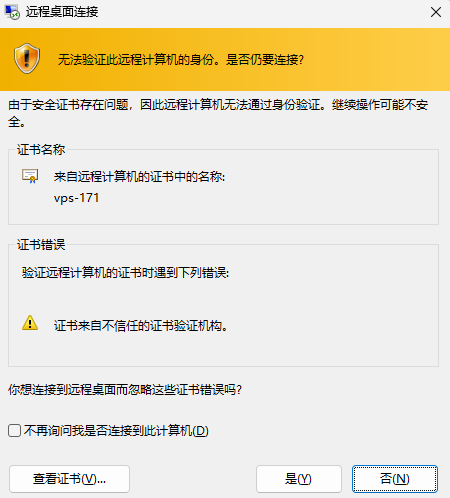
无法验证此远程计算机的身份。是否仍要连接?
这是因为服务器使用的远程桌面证书不是本机信任的证书,刚装好的 Windows VPS 很常见。确认 IP 确实是自己的服务器后,点击“是”继续。
如果这是固定使用的个人服务器,可以勾选“不再询问我是否连接到此计算机”。不确定服务器来源,或者 IP 经常变化时,不建议直接勾选永久信任。
点连接后进不去,先检查这几项
IP 能 ping 通,但远程桌面仍然失败
ping 不通或能通,都不能直接证明远程桌面端口是否开放。有些服务器禁用了 ICMP,但 TCP 端口仍然可用。应该确认安全组、防火墙和远程桌面服务监听的是同一个端口。
一直提示凭据错误
先确认用户名是 Windows 系统账号,不是服务商控制台账号;再重新输入密码,检查大小写和空格。刚重装系统的服务器,有时需要等待系统初始化完成后再登录。
默认 3389 端口连接超时
如果服务商给的是自定义端口,必须按 IP:端口 填写。还要检查云平台安全组和 Windows 防火墙是否放行该端口。不要为了省事把所有端口全部开放。
登录后黑屏或马上断开
先等待一两分钟,确认服务器 CPU、内存和磁盘没有被初始化任务占满;仍然异常时,可从服务商控制台查看系统状态、重启记录和远程桌面服务。
远程登录后建议马上做什么?
第一次进入桌面后,我建议立刻做四件事:
- 修改默认管理员密码,使用长度足够且未在其他网站使用过的密码;
- 确认远程桌面端口和安全组规则,只保留必要入口;
- 开启 Windows 更新,并在更新后重启一次;
- 配置备份或快照,确认重要文件不只保存在服务器这一份。
如果服务器用于网站、接口或远程办公,还要单独检查域名解析、HTTPS、应用端口和日志。远程桌面能登录,只代表系统入口可用,不代表网站服务已经配置完成。
Windows 远程桌面连接的完整顺序
记住这一条就够了:
Win + R → mstsc → 输入 IP:端口 → 输入 Windows 用户名 → 输入密码 → 确认证书提示
如果主要从中国大陆访问海外 Windows VPS,除了系统配置,还要关注服务器所在地区、线路、端口和晚高峰延迟。可以先在 MatrixIDC 查看当前 Windows VPS 配置,再根据实际访问地测试后决定节点。
常见问题
Mac 电脑能连接 Windows 服务器吗?
可以。在 macOS 上安装 Microsoft Remote Desktop,填写同样的服务器地址、端口、用户名和密码即可。
手机能远程连接 Windows VPS 吗?
可以使用 Microsoft Remote Desktop 移动端应用,但手机屏幕更适合临时处理问题,不建议作为长期管理方式。
修改远程桌面端口后,原来的连接还能用吗?
不能。修改端口后,必须在远程桌面地址中写入新端口,同时确认云安全组和 Windows 防火墙已经放行。
Administrator 一定是正确用户名吗?
不一定。以系统实际创建的用户为准,部分镜像会禁用默认管理员或使用自定义账户。
证书提示是不是说明服务器不安全?
不一定。新装系统使用未被本机信任的证书很常见。继续连接前要核对 IP 来源;如果服务器来源不明,不要忽略警告。
写在最后
Windows 自带的 mstsc 已经能满足大多数 VPS 远程桌面需求。真正容易出错的不是操作本身,而是把 IP、端口、系统用户名和控制台账号混在一起。按“地址—端口—用户名—密码—证书”这个顺序检查,通常几分钟就能定位问题。